 45895906c4
* Add crowdin translations

* Run script/i18n/homogenize-frontmatter.js

* Run script/i18n/fix-translation-errors.js

* Run script/i18n/lint-translation-files.js --check parsing

* run script/i18n/reset-files-with-broken-liquid-tags.js --language=pt

* run script/i18n/reset-known-broken-translation-files.js

* Check in pt CSV report

Co-authored-by: Peter Bengtsson <peterbe@github.com>
7.4 KiB
title, intro, allowTitleToDifferFromFilename, product, versions, type, topics, redirect_from
| title | intro | allowTitleToDifferFromFilename | product | versions | type | topics | redirect_from | ||||||
|---|---|---|---|---|---|---|---|---|---|---|---|---|---|
| Início rápido para codespaces | Experimente {% data variables.product.prodname_codespaces %} em 5 minutos. | true | {% data reusables.gated-features.codespaces %} |
|
quick_start |
|
|
Introdução
Neste guia, você irá criar um codespace a partir de um repositório modelo e explorar algumas das funcionalidades essenciais disponíveis para você dentro do codespace.
Neste início rápido, você aprenderá a criar um codespace, conectar-se a uma porta encaminhada para ver seu aplicativo em execução, usar o controle de versões em um codespace e personalizar a sua configuração com extensões.
Para obter mais informações sobre exatamente como {% data variables.product.prodname_codespaces %} funciona, consulte o guia "Aprofundamento em {% data variables.product.prodname_codespaces %}."
Criando seu codespace
-
Acesse o rrepositório do modelo e selecione Usar este modelo.
-
Nomeie seu repositório, selecione sua configuração de privacidade preferida e clique em Criar repositório a partir desse modelo.
-
Acesse a página principal do repositório recém-criado. No nome do repositório, use o menu suspenso Código de {% octicon "code" aria-label="The code icon" %} e na aba Codespaces de código, clique em {% octicon "plus" aria-label="The plus icon" %} Novo codespace.

Executando o aplicativo
Uma vez criado o seu codespace, seu repositório será automaticamente clonado. Agora você pode executar o aplicativo e iniciá-lo em um navegador.
-
Como esse exemplo usa um projeto Node.js, inicie o aplicativo digitando
npm run devno terminal. Este comando executa o scriptdevno arquivo package.json e inicia o aplicativo web definido no repositório de exemplo.
Se você estiver acompanhando com um tipo diferente de aplicativo, digite o comando inicial correspondente para esse projeto.
-
Quando o aplicativo iniciar, o código reconhece a porta na qual o aplicativo está sendo executado e irá exibir uma instrução para encaminhar a porta para que você possa conectar-se a ele.


- Clique em Abrir no navegador para visualizar seu aplicativo em execução em uma nova aba.
Edite o aplicativo e veja as alterações
-
Volte para o seu codespace e abra o arquivo
haikus.jsonclicando duas vezes no botão no Explorador de Arquivos. -
Edite o campo
dedo primeiro haiku para personalizar o aplicativo com o seu próprio haiku. -
Volte à aba do aplicativo em execução no seu navegador e atualize para visualizar as suas alterações.
{% octicon "light-bulb" aria-label="The lightbulb icon" %} Se você fechou a aba, abra o painel de portas e clique no ícone Abrir no navegador para a porta em execução.

Enviando e fazendo push das suas alterações
Agora que você fez algumas alterações, você poderá usar o terminal integrado ou a visão de origem para commit e fazer push das alterações de volta para remoto.
{% data reusables.codespaces.source-control-display-dark %}
- Para testar suas alterações, clique + ao lado do arquivo que você alterou, ou ao lado de Alterações se você mudou vários arquivos e quiser testar todos.

- Digite uma mensagem do commit que descreve a alteração que você fez.
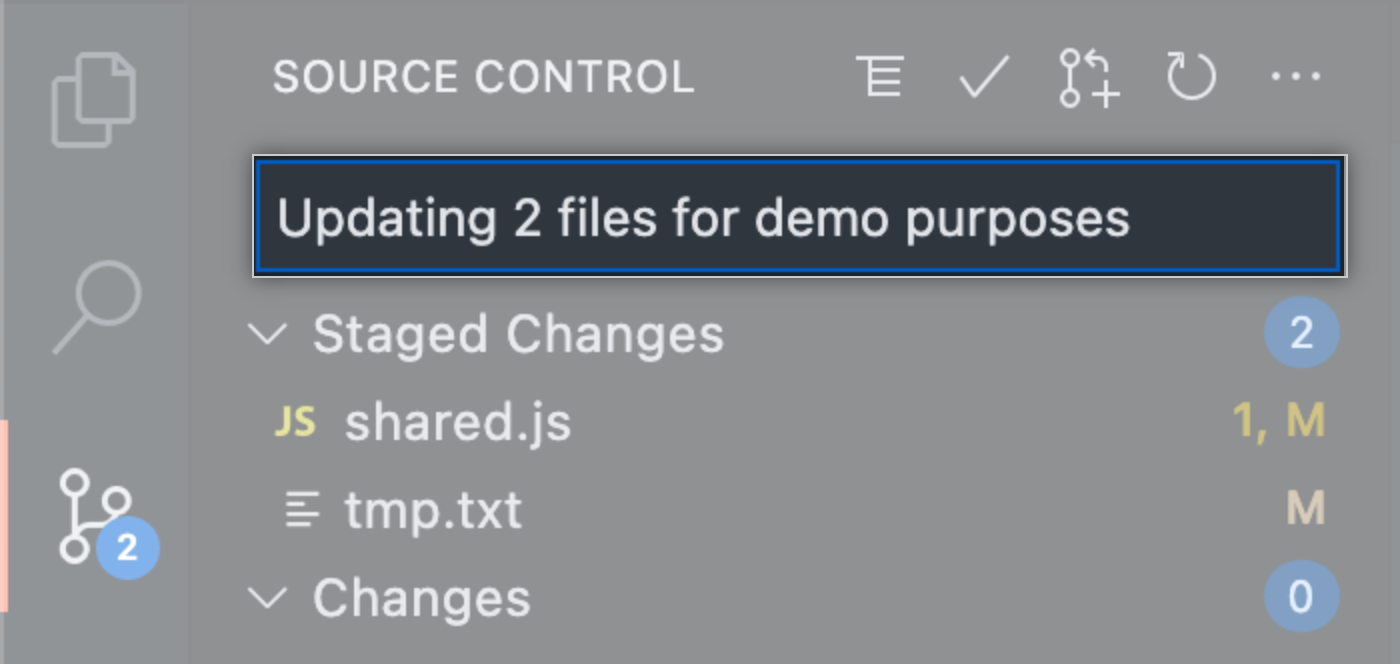
- Para fazer commit das alterações em fase de preparação, clique na marca de seleção na parte superior da barra lateral de controle de origem.
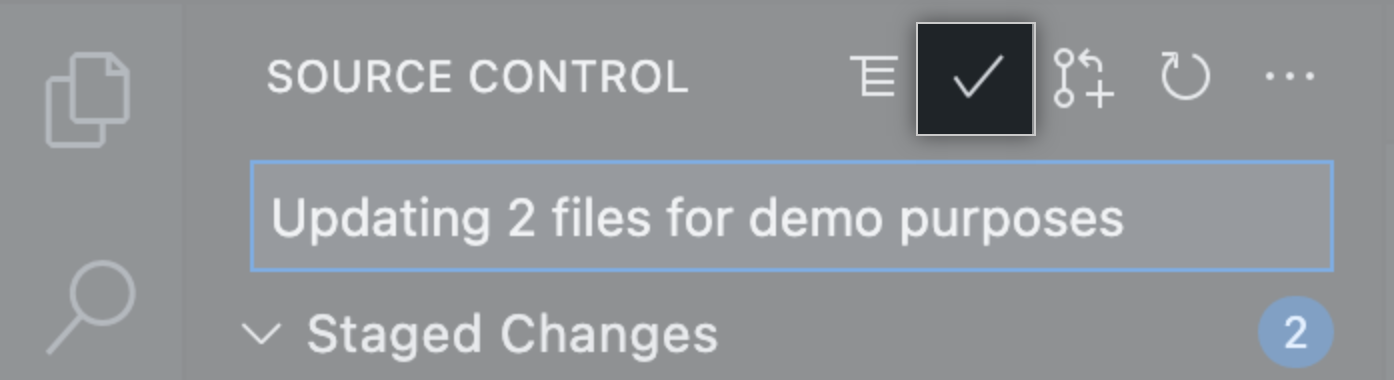
Você pode fazer push das alterações realizadas. Isso aplica essas alterações ao branch upstream no repositório remoto. Você pode querer fazer isso se ainda não estiver pronto para criar um pull request, ou se você preferir criar um pull request em {% data variables.product.prodname_dotcom %}. - Na parte superior da barra lateral, clique na elipse (...).

- No menu suspenso, clique em Push.


Personalizando com uma extensão
Dentro de um codespace, você tem acesso ao Marketplace do Visual Studio Code. Para este exemplo, você instalará uma extensão que altera o tema, mas você pode instalar qualquer extensão que seja útil para o seu fluxo de trabalho.
-
Na barra lateral esquerda, clique no ícone Extensões.
-
Na barra de pesquisa, digite
fairyflosse instale a extensão fairyfloss.

- Selecione o tema
fairyflossselecionando-o na lista.

- As alterações feitas na configuração do seu ditor editor no codespace atual, como ligações de tema e teclado, são sincronizadas automaticamente por meio da Sincronização das Configurações para qualquer outro codespace que você abrir e quaisquer instâncias do Visual Studio Code que estiverem conectadas à sua conta do GitHub.
Próximos passos
Você criou com sucesso, personalizou e executou seu primeiro aplicativo em um codespace, mas há muito mais para explorar! Aqui estão alguns recursos úteis para dar seus próximos passos com {% data variables.product.prodname_codespaces %}.
- Aprofundamento: Este início rápido apresentou algumas das funcionalidades de {% data variables.product.prodname_codespaces %}. O guia de aprofundamento analisa estas áreas a partir de um ponto de vista técnico.
- Configurando seu projeto para {% data variables.product.prodname_codespaces %}: Estes guias fornecem informações sobre a configuração do seu projeto para usar {% data variables.product.prodname_codespaces %} com linguagens específicas.
- Configurar {% data variables.product.prodname_codespaces %} para o seu projeto: Este guia fornece informações sobre a criação de uma configuração personalizada para {% data variables.product.prodname_codespaces %} para o seu projeto.