 885da5b3d3
* New Crowdin translations by Github Action

* Reset broken translated files to English

* Ran script/i18n/homogenize-frontmatter.js

* Ran script/fix-translation-errors.js

* Reverted translated files with parsing and rendering errors

* fix malformed liquid

* add next directory to exclude list

* currentversion -> currentVersion

* fix liquid errors

* fix liquid errors

* Reset broken translated files to English

* Ran script/i18n/homogenize-frontmatter.js

* Revert /ja/github/authenticating-to-github/about-authentication-with-saml-single-sign-on

* Reset known broken translation files LAST

* Run script/i18n/homogenize-frontmatter.js

Co-authored-by: Crowdin Bot <support+bot@crowdin.com>
Co-authored-by: Rachael Sewell <rachmari@github.com>
Co-authored-by: Kevin Heis <heiskr@users.noreply.github.com>
6.4 KiB
title, intro, versions, type, topics
| title | intro | versions | type | topics | |||||
|---|---|---|---|---|---|---|---|---|---|
| Usando controle de origem no seu codespace | Depois de fazer alterações em um arquivo no seu código, você pode fazer um commit rápido das alterações e fazer push da sua atualização para o repositório remoto. |
|
how_to |
|
{% data reusables.codespaces.release-stage %}
Sobre o controle de origem em {% data variables.product.prodname_codespaces %}
Você pode executar todas as ações do Git necessárias diretamente no seu codespace. Por exemplo, é possível obter alterações do repositório remoto, alternar os branches, criar um novo branch, fazer commit, fazer push e criar um pull request. Você pode usar o terminal integrado dentro do seu codespace para inserir nos comandos do Git, ou você pode clicar em ícones e opções de menu para realizar todas as tarefas mais comuns do Git. Este guia explica como usar a interface gráfica de usuário para controle de origem.
O controle de origem em {% data variables.product.prodname_github_codespaces %} usa o mesmo fluxo de trabalho que {% data variables.product.prodname_vscode %}. Para obter mais informações, consulte a documentação {% data variables.product.prodname_vscode %}"Usando Controle de Versão no Código VS".
Um fluxo de trabalho típico para atualizar um arquivo que usa {% data variables.product.prodname_github_codespaces %} seria:
- A partir do branch padrão do seu repositório em {% data variables.product.prodname_dotcom %}, crie um codespace. Consulte "Criando um codespace".
- No seu código, crie uma nova agência para trabalhar.
- Faça suas alterações e salve-as.
- Faça commit da alteração.
- Abra um pull request.
Criar ou trocar de branches
- Se o branch atual não for mostrado na barra de status, na parte inferior do seu codespace, clique com o botão direito na barra de status e selecione Controle de origem.
- Clique no nome do branch na barra de status.

- No menu suspenso, clique no branch para o qual você deseja alternar ou digite o nome de um novo branch e clique em Criar novo branch.


{% tip %}
Dica: Se alguém alterou um arquivo no repositório remoto, no branch para o qual você mudou, você não verá essas alterações até você fazer pull das alterações no seu codespace.
{% endtip %}
Fazer pull das alterações do repositório remoto
Você pode fazer pull das alterações do repositório remoto para seu codespace a qualquer momento.
{% data reusables.codespaces.source-control-display-dark %}
- Na parte superior da barra lateral, clique na elipse (...).

- No menu suspenso, clique em Pull.

Se um contêiner de desenvolvimento foi alterado desde que você criou o codespace, você poderá aplicar as alterações reconstruindo o contêiner para o codespace. Para obter mais informações, consulte "Configurar codespaces para o seu projeto".
Configurar o seu codespace para buscar novas alterações automaticamente
É possível definir seu codespace para obter automaticamente os detalhes de quaisquer novos commits que tenham sido criados no repositório remoto. Isso permite que você veja se sua cópia local do repositório está desatualizada. Nesse caso, você pode optar por fazer pull das novas alterações.
Se a operação de busca detectarem novas alterações no repositório remoto, você verá o número de novos commits na barra de status. Você pode fazer pull das alterações para a sua cópia local.
- Clique no botão Gerenciar na parte inferior da barra de atividades.

- In the menu, slick Settings.
- On the Settings page, search for:
autofetch.
- To fetch details of updates for all remotes registered for the current repository, set Git: Autofetch to
all.
- If you want to change the number of seconds between each automatic fetch, edit the value of Git: Autofetch Period.


Committing your changes
{% data reusables.codespaces.source-control-display-dark %}
- To stage your changes, click + next to the file you've changed, or next to Changes if you've changed multiple files and you want to stage them all.

- Type a commit message describing the change you've made.
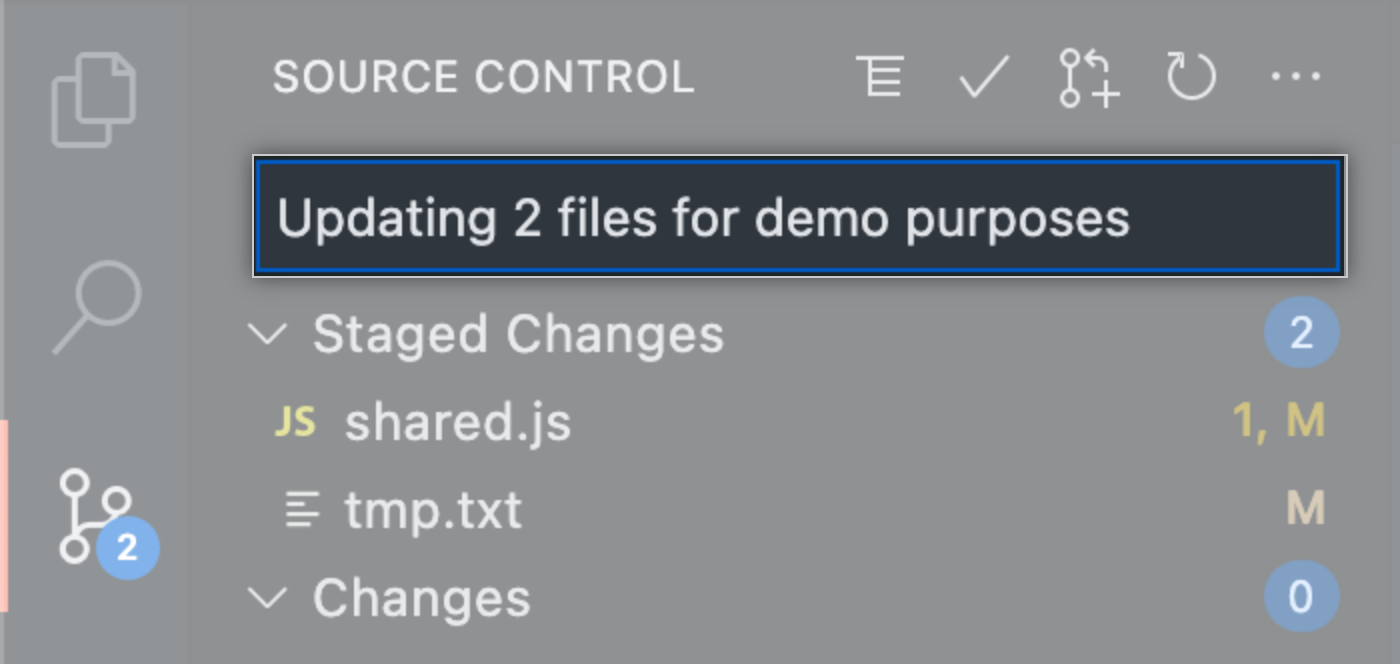
- To commit your staged changes, click the check mark at the top the source control side bar.


Raising a pull request
- After you've committed changes to your local copy of the repository, click the Create Pull Request icon.

- Check that the local branch and repository you're merging from, and the remote branch and repository you're merging into, are correct. Then give the pull request a title and a description.

- Clique em Criar.


Pushing changes to your remote repository
You can push the changes you've made. This applies those changes to the upstream branch on the remote repository. You might want to do this if you're not yet ready to create a pull request, or if you prefer to create a pull request on {% data variables.product.prodname_dotcom %}.
- Na parte superior da barra lateral, clique na elipse (...).

- In the drop-down menu, click Push.
