
3.7 KiB
ms.openlocfilehash, ms.sourcegitcommit, ms.translationtype, ms.contentlocale, ms.lasthandoff, ms.locfileid
| ms.openlocfilehash | ms.sourcegitcommit | ms.translationtype | ms.contentlocale | ms.lasthandoff | ms.locfileid |
|---|---|---|---|---|---|
| a78c61511f0daa225bc27576a2ab57e8e1bea939 | e8c012864f |
MT | ru-RU | 11/09/2022 | 148160148 |
Если вы работаете в codespace, вы можете опубликовать его из веб-клиента {% data variables.product.prodname_vscode_shortname %} или классического приложения.
{% data reusables.codespaces.source-control-display-dark %}
-
Чтобы внести изменения, щелкните + рядом с файлом, который вы добавили или изменили, или рядом с элементом Изменения , если вы изменили несколько файлов и хотите подготовить их все.

{% note %}
Примечание: Если вы начинаете с пустого шаблона {% data variables.product.company_short %}, вы не увидите список изменений, если вы не инициализировали каталог в качестве репозитория Git. Чтобы опубликовать codespace, созданные на основе пустого шаблона, щелкните Опубликовать в {% data variables.product.company_short %} в представлении системы управления версиями, а затем перейдите к шагу 5.
{% endnote %}
-
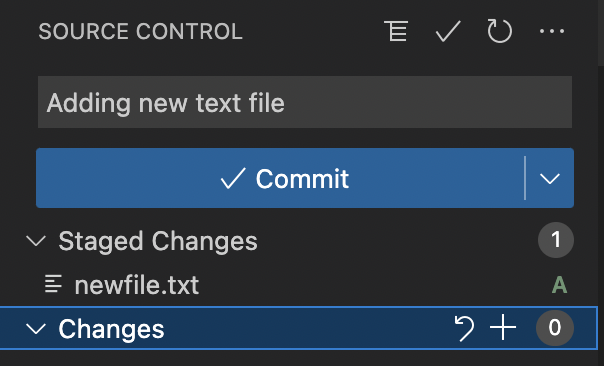
Чтобы зафиксировать промежуточные изменения, введите сообщение фиксации, описывающее внесенные изменения, а затем нажмите кнопку Зафиксировать.
-
Щелкните Опубликовать ветвь.

-
В раскрывающемся списке "Имя репозитория" введите имя нового репозитория, а затем выберите Опубликовать в {% data variables.product.company_short %} частный репозиторий или Опубликовать в {% data variables.product.company_short %} общедоступный репозиторий.

Владельцем нового репозитория будет учетная запись {% data variables.product.prodname_dotcom %}, с помощью которой вы создали codespace.
-
При необходимости во всплывающем окне, которое появится в правом нижнем углу редактора, щелкните Открыть на {% data variables.product.company_short %} , чтобы просмотреть новый репозиторий на {% data variables.product.prodname_dotcom_the_website %}.


