 01b5d89239
* New Crowdin translations by Github Action

* Revert broken translated files to English

* fix mistranslated type

* fix mistranslated dates

* fix liquid operator

* revert broken to english

* revert broken translations to english

* revert broken translations to english

* fix broken liquid tag 😭

* fix tags

Co-authored-by: Crowdin Bot <support+bot@crowdin.com>
6.5 KiB
title, intro, product, versions
| title | intro | product | versions | ||
|---|---|---|---|---|---|
| Utilizar Codespaces en Visual Studio | Puedes desarrollar en tu codespace directamente en {% data variables.product.prodname_vs %} si conectas tu cuenta con {% data variables.product.product_name %}. | {% data reusables.gated-features.codespaces %} |
|
{% note %}
Nota:{% data variables.product.prodname_codespaces %} actualmente está en un beta público limitado y está sujeto a cambios. Durante el periodo beta, {% data variables.product.prodname_dotcom %} no garantiza la disponibilidad de {% data variables.product.prodname_codespaces %}. Regístrate para el beta público limitado. Par obtener más información acerca de unirse al beta, consulta "Acerca de {% data variables.product.prodname_codespaces %}".
{% endnote %}
Acerca de los codespaces en {% data variables.product.prodname_vs %}
Puedes crear un codespace en {% data variables.product.prodname_vs %} para desarrollar aplicaciones en un ambiente Windows. Cuando usas un codespace en {% data variables.product.prodname_vs %}, puedes buscar código fuente, crear soluciones, y confirmar cambios a tu repositorio.
Debes crear un codespace en {% data variables.product.prodname_vs %} para utilizarlo con la aplicación. Los codespaces que se crean fuera de {% data variables.product.prodname_vs %} no pueden utilizarse con {% data variables.product.prodname_vs %} actualmente.
Prerrequisitos
Antes de que configures un codespace en {% data variables.product.prodname_vs %}, debes descargar la última versión de la Vista previa de {% data variables.product.prodname_vs %}.
Habilitar la conexión entre {% data variables.product.prodname_vs %} y {% data variables.product.prodname_github_codespaces %}
La conexión a {% data variables.product.prodname_github_codespaces %} con la vista previa de {% data variables.product.prodname_vs %} no se encuentra habilitada predeterminadamente, así que primero necesitarás habilitar la opción de Vista Previa de las Características.
- En la vista previa de {% data variables.product.prodname_vs %}, utiliza el menú desplegable de herramientas y da clic en Opciones.
- Debajo de Ambiente, selecciona Características de la vista previa y selecciona la característica de vista previa que dice Conectarse a {% data variables.product.prodname_github_codespaces %}.

- Necesitarás reiniciar {% data variables.product.prodname_vs %} para que la característica esté disponible.

Crear un codespace en {% data variables.product.prodname_vs %}
- Cuando lanzas a {% data variables.product.prodname_vs %}, la ventana de inicio mostrará un botón de Conectarse a un codespace debajo de "Iniciar".

- Da clic en Conectarse a un codespace.
- Da clic en Ingresar a {% data variables.product.prodname_dotcom %} y sigue las indicaciones, o da clic en ¡Crear uno! para crear una cuenta de {% data variables.product.prodname_dotcom %} nueva e ingresar en ella.

- Debajo de "Detalles del codespace", teclea la URL del repositorio que quieres que {% data variables.product.prodname_github_codespaces %} clone en tu codespace.
- Opcionalmente, utiliza los menúes de "Tipo de instancia" y "Suspender después" para configurar más detalles del codespace.

- Da clic en Crear y conectar. {% data variables.product.prodname_github_codespaces %} comenzará a preparar el codespace y abrirá {% data variables.product.prodname_vs %} después de que el codespace esté listo. El nombre del codespace aparecerá en el indicador remoto en el menú.


Abrir un codespace en {% data variables.product.prodname_vs %}
- Utiliza el menú desplegable de "Archivo" y da clic en Conectarse a un codespace.

- Debajo de "{% data variables.product.prodname_github_codespaces %}", da clic en el codespace al que quieres conectarte y luego da clic en Conectar.
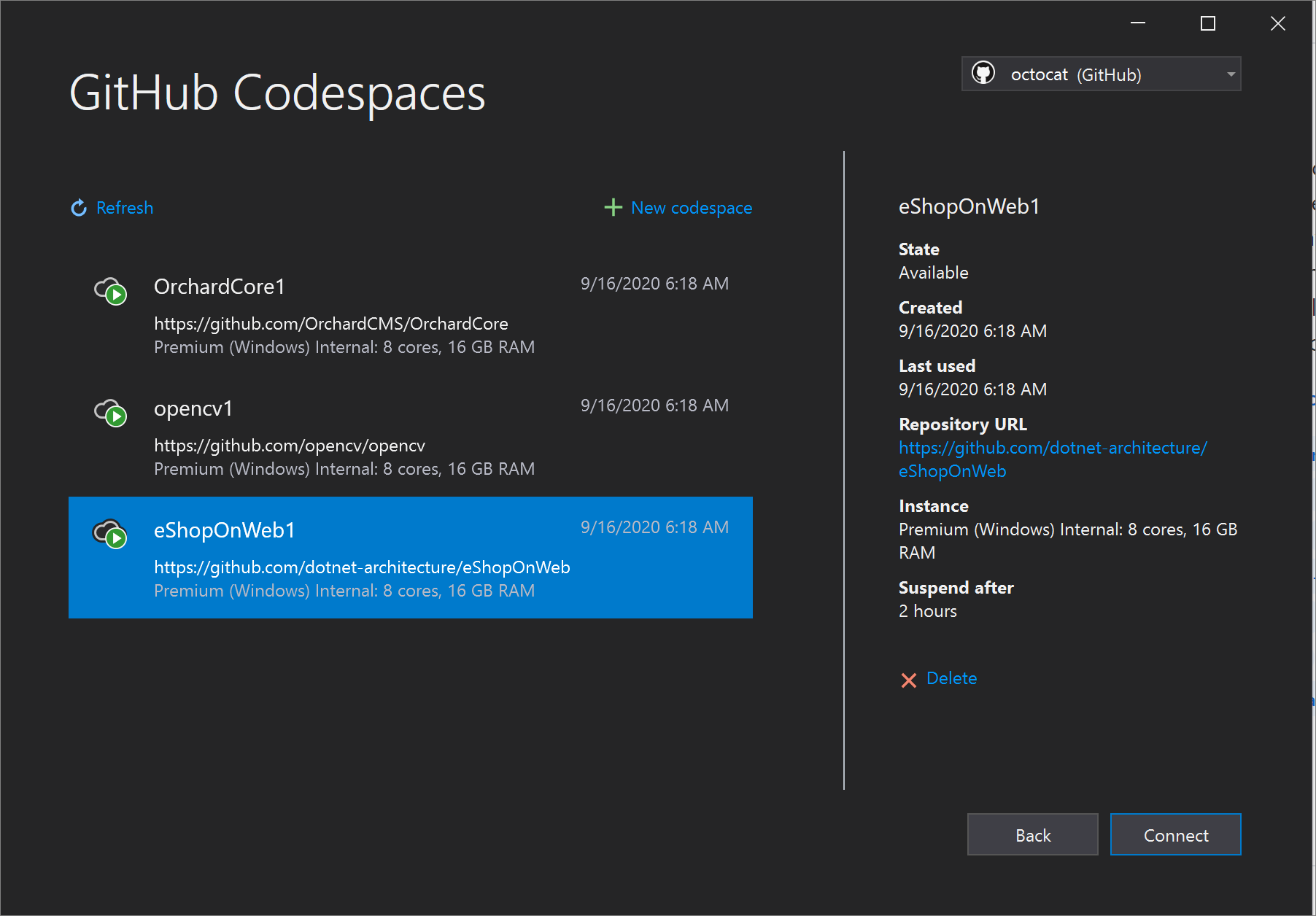


Configurar un codespace para {% data variables.product.prodname_vs %}
Un codespace que se crea con {% data variables.product.prodname_vs %} puede personalizarse mediante una herramienta nueva llamada devinit, una herramienta de la línea de comandos que se incluye con {% data variables.product.prodname_vs %}.
devinit
devinit te permite instalar marcos de trabajo y herramientas adicionales en tus codespaces de desarrollo de Windows, modificar variables de ambiente y más.
devinit es compatible con un archivo de configuración que se llama devinit.json. Puedes agregar este archivo a tu proyecto si quieres crear un ambiente de desarrollo repetible y personalizado. Cuando utilizas devinit con un archivo devcontainer.json, tus codespaces se configurarán automáticamente cuando los crees.
Para obtener más información acerca de la configuración de devinit y de los codespaces de Windows, consulta la sección Personalizar un codespace en la documentación de {% data variables.product.prodname_vs %}. Para obtener más información sobre devinit, consulta la sección de Iniciar con devinit.