12 KiB
title, intro, redirect_from, versions, topics, ms.openlocfilehash, ms.sourcegitcommit, ms.translationtype, ms.contentlocale, ms.lasthandoff, ms.locfileid
| title | intro | redirect_from | versions | topics | ms.openlocfilehash | ms.sourcegitcommit | ms.translationtype | ms.contentlocale | ms.lasthandoff | ms.locfileid | |||||||||||||
|---|---|---|---|---|---|---|---|---|---|---|---|---|---|---|---|---|---|---|---|---|---|---|---|
| Создание приложения GitHub | {% data reusables.shortdesc.creating_github_apps %} |
|
|
|
bca6b800f8ea6042e4cbcdb95bd39b56f61433c5 | 47bd0e48c7 |
HT | ru-RU | 09/05/2022 | 146179090 |
{% ifversion fpt or ghec %}Сведения об использовании манифестов приложений GitHub App, позволяющих создавать предварительно настроенные приложения GitHub, см. в разделе Создание приложений GitHub из манифеста.{% endif %}
{% ifversion fpt or ghec %} {% note %}
Примечание. {% data reusables.apps.maximum-github-apps-allowed %}
{% endnote %} {% endif %}
{% data reusables.apps.settings-step %} {% data reusables.user-settings.developer_settings %} {% data reusables.user-settings.github_apps %}
- Нажмите кнопку Создать приложение GitHub.

- В поле "Имя приложения GitHub" введите имя вашего приложения.


Присвойте своему приложению краткое и понятное имя. Это имя должно отличаться от имени существующей учетной записи GitHub, если только это не ваше собственное имя пользователя или организации. Укороченная версия имени вашего приложения будет отображаться в пользовательском интерфейсе, когда ваша интеграция выполнит действие.
- При необходимости в поле "Описание" введите описание приложения, которое будут видеть пользователи.

- В поле «URL-адрес домашней страницы» введите полный URL-адрес веб-сайта вашего приложения.
 {% ifversion fpt or ghes or ghec %}
 - В поле "URL-адрес обратного вызова" введите полный URL-адрес для перенаправления после авторизации установки пользователем. Этот URL-адрес используется, если вашему приложению необходимо идентифицировать и авторизовать запросы от пользователя к серверу.


С помощью кнопки Добавить URL-адрес обратного вызова можно указать дополнительные URL-адреса обратного вызова, но не более 10.
 {% else %}
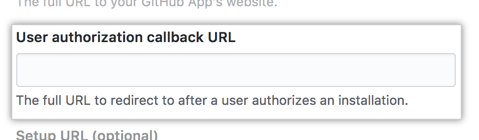
- В поле "URL-адрес обратного вызова авторизации пользователя" введите полный URL-адрес для перенаправления после авторизации установки пользователем. Этот URL-адрес используется, если вашему приложению необходимо идентифицировать и авторизовать запросы от пользователя к серверу.

{% endif %}
- По умолчанию для повышения безопасности ваше приложение будет использовать маркеры авторизации пользователя с ограниченным сроком действия. Чтобы отказаться от использования маркеров пользователя с истекающим сроком действия, снимите флажок "Маркеры авторизации пользователя с истекающим сроком действия". Дополнительные сведения о настройке потока маркеров обновления и преимуществах маркеров пользователя с ограниченным сроком действия см. в разделе Обновление маркеров доступа пользователя к серверу.

- Если приложение авторизует пользователей с помощью потока OAuth, вы можете установить флажок Запрашивать авторизацию пользователя (OAuth) во время установки, чтобы позволить людям авторизовать приложение при его установке, экономя шаг. Если вы установите этот флажок, параметр "URL-адрес установки" станет недоступным, и после установки приложения пользователи будут перенаправляться на ваш URL-адрес обратного вызова авторизации пользователя. Дополнительные сведения см. в разделе Авторизация пользователей во время установки.
 {% ifversion device-flow-is-opt-in %}
 - Если приложение GitHub будет использовать поток устройства для идентификации и авторизации пользователей, установите флажок Включить поток устройства. Дополнительные сведения о потоке устройств см. в разделе Авторизация приложений OAuth.
 {% endif %}
 - Если после установки требуется дополнительная настройка, добавьте параметр "URL-адрес установки", чтобы перенаправлять пользователей после установки приложения.


{% note %}
Примечание. При установке флажка Запрашивать авторизацию пользователя (OAuth) во время установки на предыдущем шаге это поле становится недоступным, и после установки приложения люди будут перенаправляться на URL-адрес обратного вызова авторизации пользователя.
{% endnote %}
-
В поле "URL-адрес веб-перехватчика" введите URL-адрес, в который будут отправляться события. Каждое приложение получает собственный веб-перехватчик, который будет уведомлять вас о каждой установке или изменении приложения, а также о любых других событиях, на которые подписано приложение.

-
При необходимости в поле "Секрет веб-перехватчика" введите необязательный секретный маркер, используемый для защиты ваших веб-перехватчиков.


{% note %}
Примечание. Мы настоятельно рекомендуем задать секретный маркер. Дополнительные сведения см. в разделе Обеспечение безопасности веб-перехватчиков.
{% endnote %}
- В разделе "Разрешения" выберите разрешения, которые будет запрашивать ваше приложение. Для каждого типа разрешений в раскрывающемся меню выберите пункт Только для чтения, Чтение и запись или Нет доступа.

- В разделе "Подписка на события" выберите события, которые должно получать ваше приложение.
- Чтобы выбрать место установки приложения, установите флажок Только в этой учетной записи или Любая учетная запись. Дополнительные сведения о вариантах установки см. в разделе Создание общедоступного или частного приложения GitHub.

- Нажмите кнопку Создать приложение GitHub.