
13 KiB
title, shortTitle, intro, allowTitleToDifferFromFilename, versions, type, topics, redirect_from, ms.openlocfilehash, ms.sourcegitcommit, ms.translationtype, ms.contentlocale, ms.lasthandoff, ms.locfileid
| title | shortTitle | intro | allowTitleToDifferFromFilename | versions | type | topics | redirect_from | ms.openlocfilehash | ms.sourcegitcommit | ms.translationtype | ms.contentlocale | ms.lasthandoff | ms.locfileid | ||||||
|---|---|---|---|---|---|---|---|---|---|---|---|---|---|---|---|---|---|---|---|
| Краткое руководство по {% data variables.product.prodname_github_codespaces %} | Quickstart for {% data variables.product.prodname_codespaces %} | Испытайте {% data variables.product.prodname_github_codespaces %} за 5 минут. | true |
|
quick_start |
|
|
f35fa87711ff3a7c33ed252d0d1e87865af619bc | e8c012864f |
MT | ru-RU | 11/09/2022 | 148158656 |
Введение
В этом руководстве вы создадите codespace из репозитория шаблонов и изучите некоторые важные возможности, доступные в codespace. Вы будете работать в версии браузера {% data variables.product.prodname_vscode %}, которая изначально является редактором по умолчанию для {% data variables.product.prodname_github_codespaces %}. После работы с этим кратким руководством вы можете использовать {% data variables.product.prodname_codespaces %} в других редакторах и изменить редактор по умолчанию. Ссылки приведены в конце этого руководства.
Из этого краткого руководства вы узнаете, как создать codespace, подключиться к переадресованным порту, чтобы просмотреть запущенное приложение, опубликовать codespace в новом репозитории и персонализировать настройку с помощью расширений.
Дополнительные сведения о принципах работы {% data variables.product.prodname_github_codespaces %} см. в сопутствующем руководстве Подробный обзор {% data variables.product.prodname_github_codespaces %}.
Создание кодового пространства
- Перейдите к репозиторию шаблонов github/haikus-for-codespaces . {% data reusables.codespaces.open-template-in-codespace-step %}
Запуск приложения
После создания codespace репозиторий шаблонов будет автоматически клонирован в него. Теперь вы сможете выполнить приложение и запустить его в браузере.
-
Когда терминал будет доступен, введите команду
npm run dev. В этом примере используется проект Node.js, и эта команда выполняет скрипт с меткой dev вpackage.jsonфайле, который запускает веб-приложение, определенное в примере репозитория.
Если вы используете другой тип приложения, введите соответствующую команду запуска для этого проекта.
-
Во время запуска приложения codespace распознает порт, на котором выполняется приложение, и отображает запрос, чтобы сообщить, что он был переадресован.

-
Нажмите Открыть в браузере, чтобы просмотреть запущенное приложение на новой вкладке.


Изменение приложения и просмотр изменений
-
Вернитесь в codespace и откройте
haikus.jsonфайл, щелкнув его в проводнике. -
Измените поле
textпервого haiku, чтобы персонализировать приложение с помощью собственного haiku. -
Для просмотра изменений вернитесь на вкладку запущенного приложения в браузере и обновите ее.
{% octicon "light-bulb" aria-label="The lightbulb icon" %} Если вы закрыли вкладку, откройте панель Порты и щелкните значок Открыть в браузере для работающего порта.


Фиксация и отправка изменений
Теперь, когда вы внесли несколько изменений, вы можете использовать встроенный терминал или исходное представление для публикации работы в новом репозитории.
{% data reusables.codespaces.source-control-display-dark %}
-
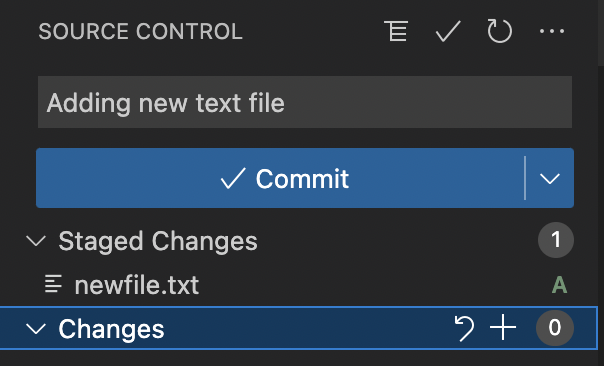
Чтобы выполнить изменения, щелкните + рядом с файлом
haikus.jsonили рядом с элементом Изменения , если вы изменили несколько файлов и хотите создать их все.
-
Чтобы зафиксировать промежуточные изменения, введите сообщение фиксации с описанием внесенных изменений, а затем нажмите кнопку Зафиксировать.
-
Щелкните Опубликовать ветвь.

-
В раскрывающемся списке "Имя репозитория" введите имя нового репозитория, а затем выберите Опубликовать в {% data variables.product.company_short %} частный репозиторий или Опубликовать в общедоступном репозитории {% data variables.product.company_short %}.

Владельцем нового репозитория будет учетная запись {% data variables.product.prodname_dotcom %}, с помощью которой вы создали codespace.
-
Во всплывающем окне, которое появится в правом нижнем углу редактора, щелкните Открыть в {% data variables.product.company_short %} , чтобы просмотреть новый репозиторий в {% data variables.product.prodname_dotcom_the_website %}. В новом репозитории просмотрите
haikus.jsonфайл и убедитесь, что изменения, внесенные в codespace, успешно отправлены в репозиторий.


Персонализация с помощью расширения
При подключении к codespace с помощью браузера или классического приложения {% data variables.product.prodname_vscode %} доступ к Visual Studio Code Marketplace можно получить непосредственно из редактора. В этом примере вы установите расширение {% data variables.product.prodname_vscode_shortname %}, которое изменяет тему, но вы можете установить любое расширение, полезное для вашего рабочего процесса.
-
На боковой панели слева нажмите значок "Расширения".
-
В строке поиска введите
fairyflossи нажмите кнопку Установить.
-
Выберите тему
fairyfloss, выбрав ее из списка.


Если вы используете codespace в браузере или в классическом приложении {% data variables.product.prodname_vscode %} и у вас включена синхронизация параметров , все изменения, внесенные в настройку редактора в текущем codespace, такие как изменение темы или привязок клавиатуры, автоматически синхронизируются со любыми экземплярами {% data variables.product.prodname_vscode %}, которые входят в вашу учетную запись {% data variables.product.prodname_dotcom %} и другие создаваемые вами codespace.
Дальнейшие действия
Вы успешно создали, персонализировали и запустили свое первое приложение в codespace, но еще многое нужно изучить! Ниже приведены некоторые полезные ресурсы для выполнения дальнейших действий с {% data variables.product.prodname_github_codespaces %}.
- Подробное руководство. В этом кратком руководстве представлены некоторые функции {% data variables.product.prodname_github_codespaces %}. В глубоком обзоре эти области рассматриваются с технической точки зрения.
- "Добавление конфигурации контейнера разработки в репозиторий". В этих руководствах содержатся сведения о настройке репозитория для использования {% data variables.product.prodname_github_codespaces %} с определенными языками.
- "Введение в контейнеры разработки".В этом руководстве содержатся сведения о создании пользовательской конфигурации для {% data variables.product.prodname_codespaces %} для проекта.
Дополнительные материалы
- "Включение {% data variables.product.prodname_github_codespaces %} для вашей организации"
- Использование {% data variables.product.prodname_github_codespaces %} в {% data variables.product.prodname_vscode %}"
- Использование {% data variables.product.prodname_github_codespaces %} в интегрированной среде разработки JetBrains
- Использование {% data variables.product.prodname_github_codespaces %} с {% data variables.product.prodname_cli %}"
- "Настройка редактора по умолчанию для {% data variables.product.prodname_github_codespaces %}".
- Управление затратами на {% data variables.product.prodname_github_codespaces %} в организации